
Python je oblíbený programovací jazyk rozvíjet velké projekty stejně jako různé softwarové aplikace. Chcete-li pracovat na projektech Python, je nutné mít nainstalované balíčky Python. Ať už používáte jakýkoli operační systém, může to být Okna , Linux nebo Operační Systém Mac , je nutné mít stažený balíček Python.
Nicméně, vestavěný Balíček Python na Ubuntu je přítomen, aby byl připraven pro práci na jazyce Python. Ale v Nejnovější verze Ubuntu 23.10 , Instalace Pythonu je nezbytná pro práci na něm. K instalaci Pythonu v Ubuntu můžeme použít různé metody v terminálu Linux nebo v Nástroj příkazového řádku .
java řetězec do pole
- Metoda 1: Nainstalujte Python na Ubuntu pomocí APT Installer
- Metoda 2: Nainstalujte Python na Ubuntu pomocí úložiště
- Metoda 3: Nainstalujte Python na Ubuntu pomocí odkazu na zdroj
V tomto článku budeme diskutovat o několika metodách, jak získat Python v operačním systému Ubuntu, aniž by to zabralo mnoho času.
Rychlý náhled instalace Pythonu na Ubuntu:
- Otevřete Linuxový terminál.
- Proveďte příkaz aktualizace sudo apt .
- Spusťte příkaz instalačního programu Pythonu sudo apt install python[číslo verze]
Metody instalace Pythonu na Ubuntu
Ke stažení a instalaci modulů Python na Ubuntu lze použít následující metody. Začneme s Metoda instalačního programu APT .
Metoda 1: Nainstalujte Python na Ubuntu pomocí APT Installer
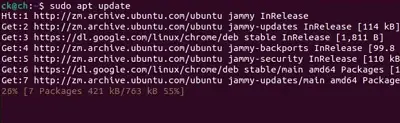
Krok 1: Otevři Linuxový terminál & proveďte následující Příkaz pro Linux tím se aktualizují všechny tam nainstalované balíčky.
Command: sudo apt update>
Krok 2: Nyní přímo vložte následující příkaz do terminálu a spusťte jej. Přímo stáhne nejnovější soubor Python.
Command: sudo apt install python[version number]>
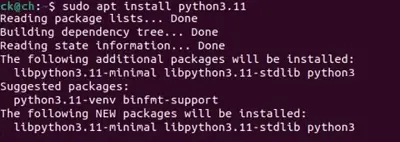
Gratulujeme! Tyto jednoduché dva příkazy stačí k tomu, aby byl Python nainstalován na Ubuntu bez problémů.
Metoda 2: Nainstalujte Python na Ubuntu pomocí úložiště
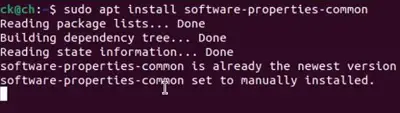
Krok 1: Na Linuxový terminál , bude použit následující příkaz. Začne přistupovat k Úložiště modulu Python .
Command: sudo apt install software-properties-common>
Krok 2: Nyní se provede následující příkaz Stáhněte si balíček Python na zařízení.
np.nulyCommand: sudo add-apt-repository ppa:deadsnakes/ppa>

Krok 3: Provedením následujícího příkazu získáte jakoukoli verzi Pythonu, dokonce i některé starší Ubuntu přístroj.
java plátekCommand: sudo apt install python[version number]>
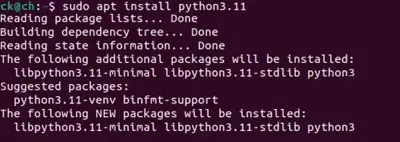
Proto jsme úspěšně nainstalovali Python na Ubuntu pomocí modulu úložiště.
Metoda 3: Nainstalujte Python na Ubuntu pomocí odkazu na zdroj
Krok 1: Procházet na Oficiální stránka Pythonu & zkopírujte Gzipovaný zdrojový Tarball odkaz na jakoukoli verzi.
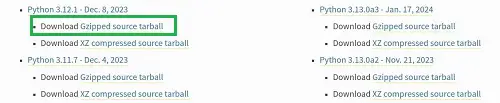
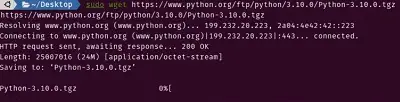
Krok 2: Vložte odkaz do Linuxový terminál jako následující.
Command: sudo wget>
Krok 3: Extrahujte Stažený soubor TGZ pomocí následujícího příkazu Linux.
Command: tar -xf .tgz>

Krok 4: Nyní by měl být proveden následující příkaz Konfigurovat extrahovaný soubor před instalací.
Command: ./configure --enable-optimizations>

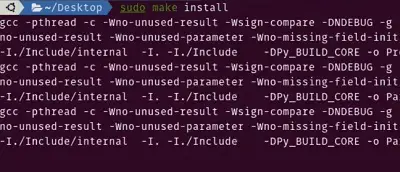
Krok 5: Nakonec bude použit následující příkaz Přímo nainstalovat soubor v systému.
Command: sudo make install>
Závěr
Jak vidíme, existují tři možné způsoby, jak spustit Python na Ubuntu po jeho úspěšné instalaci. The tři metody pro spuštění Pythonu na Ubuntu se od sebe liší . Dokonce i některé metody berou dva nebo tři kroky dokončit. Podle svého výběru si vyberte metodu práce na Pythonu v Ubuntu.
10 ze 100,00
Jak nainstalovat Python v Ubuntu?- FAQ
Jak nainstalovat Python na Ubuntu?
Kroky potřebné k instalaci Pythonu na Ubuntu by měly být provedeny následující kroky.
- Otevřete Linuxový terminál.
- Proveďte příkaz sudo apt install software-properties-common .
- Spusťte příkaz sudo add-apt-repository ppa:deadsnakes/ppa ke stažení souboru z úložiště.
- Proveďte příkaz sudo apt install python[název-verze]
Jak zkontrolovat nainstalovanou verzi Pythonu na Ubuntu?
Pokud jste již na Ubuntu nainstalovali balíček Python nebo máte podezření, že v zařízení již může být nainstalovaný balíček Python, nejlepší způsob, jak zkontrolovat jeho verzi. Chcete-li zkontrolovat verzi nainstalovaného modulu Python, python – verze příkaz by měl být proveden.
Co když se pokusím nainstalovat balíček Python i poté, co jej mám?
Pokud máte a Modul Python přítomen v zařízení a stále jste instalaci dalšího , nezpůsobí žádné problémy. Spíše, když dáte f irst příkaz k instalaci Pythonu , označí jednu chybu. Od toho chyba , můžete nakonec pochopit, že Python je již v zařízení přítomen.